この記事の対象: SSL未対応のサイト管理者
読了時間: 約6分
ブラウザのアドレスバーに「保護されていない通信」と表示されていませんか。これはサイトがSSL化されていないことを意味しています。
SSL化はWebサイトのセキュリティだけでなく、SEOやユーザーの信頼感にも直結します。2026年現在、SSL化は「やったほうがいい」ではなく「やっていて当たり前」の対応です。未対応のまま残っているサイトは、もはや少数派になっています。
この記事では、SSLの基本と必要性、対応方法をわかりやすく解説します。
SSLとは
SSL(Secure Sockets Layer)とは、Webサイトとユーザーのブラウザ間の通信を暗号化する仕組みです。SSL化されたサイトのURLはhttp://ではなくhttps://で始まります。
厳密には、現在主流の暗号化プロトコルはSSLの後継である「TLS」ですが、業界ではまだ「SSL」という呼び方が定着しているため、この記事でも慣例に沿って「SSL化」と表記します。
暗号化により、フォームに入力した個人情報やパスワードが第三者に盗み見されるリスクを防ぎます。
https(SSL化済み)
- 通信内容が暗号化される
- 鍵マークが表示される
- 第三者に内容を読まれない
http(未対応)
- 通信内容が平文のまま
- 「保護されていない通信」警告
- フォーム入力内容が傍受されうる
この図のとおり、違いは「鍵マークが付くかどうか」だけに見えて、実際には通信の中身がまったく別物だという点が重要です。
SSL化が必要な3つの理由
セキュリティ(個人情報の保護)
お問い合わせフォームや会員登録フォームで入力される氏名、メールアドレス、パスワードなどの個人情報を暗号化して保護します。
SSL化されていないサイトでは、通信内容がそのまま第三者に傍受される可能性があります。特にECサイトやログイン機能のあるサイトでは必須です。
SEO(Googleが評価基準に組み込み済み)
Googleは2014年にSSL化(HTTPS)をランキング要因の1つとして公式に発表しており、2026年時点ではその評価がさらに定着しています。SSL化は「加点要因」というよりも「未対応だと明確に不利になる」という位置づけです。
加えて、生成AIによる検索(AEO/GEOと呼ばれる領域)でもクロール対象として信頼性の低いhttpサイトは敬遠される傾向があります。検索経由の集客を本気で考えるなら、SSL化は前提条件です。
信頼感(ブラウザの警告を回避)
SSL化されていないサイトは、Chrome等のブラウザで「保護されていない通信」という警告が表示されます。この警告を見たユーザーの多くは不安を感じ、サイトを離脱してしまいます。
特にBtoBの企業サイトでは、この警告が取引先からの信頼を損なう原因になりかねません。発注先を調べる段階でサイトにアクセスした相手に不安を与えてしまっては、商談以前の問題です。
SSL証明書の種類と費用
無料(Let’s Encrypt)
費用: 無料
特徴: 暗号化の強度は有料と同等。自動更新に対応。
多くのレンタルサーバー(エックスサーバー、ConoHa WING等)で無料SSLとして標準提供されています。中小企業のコーポレートサイトであれば、無料SSLで十分です。
有料(DV認証)
費用: 年間1〜3万円程度(発行元・契約プランにより変動)
特徴: ドメインの所有者を認証。無料SSLと暗号化の強度は同じだが、証明書発行元のブランドによる信頼性の見せ方が異なる。
有料(OV認証 / EV認証)
費用: 年間5〜20万円程度(発行元・契約プランにより変動)
特徴: 企業の実在性を認証。EV認証は一部ブラウザで企業名が表示される。
金融機関、ECサイト、個人情報を大量に扱うサイトではOV/EV認証が推奨されます。
| 種類 | 費用目安 | 認証レベル | おすすめ対象 |
|---|---|---|---|
| Let’s Encrypt(無料) | 0円 | ドメイン認証 | 中小企業サイト全般 |
| DV認証(有料) | 年1〜3万円程度 | ドメイン認証 | ブランド重視の企業 |
| OV認証 | 年5〜10万円程度 | 企業認証 | ECサイト、金融系 |
| EV認証 | 年10〜20万円程度 | 厳格な企業認証 | 大手企業、金融機関 |
費用はあくまで目安で、発行元や契約プラン、代理店経由かどうかで変動します。多くのクライアントが「無料で十分なのか、お金をかけるべきなのか」で迷いますが、判断基準はシンプルです。フォームで個人情報を預かるかどうか・業種的な信頼表示が必要かどうかで決めます。問い合わせフォーム程度のコーポレートサイトなら無料SSLで何の問題もありません。
SSL化の手順
レンタルサーバーの管理画面から設定する場合
多くのレンタルサーバーでは、管理画面から数クリックでSSL化が完了します。
- サーバーの管理画面にログイン
- 「SSL設定」メニューを開く
- 対象ドメインを選択して「無料SSL」を有効化
- 反映まで最大1時間程度待つ
制作会社に依頼する場合
サーバーの管理権限を持っていない場合や、リダイレクト設定に不安がある場合は、制作会社に依頼しましょう。SSL化単体の作業費用は1〜3万円程度が相場です(サーバーの契約状況や対応ドメイン数によって変動します)。ただし、サイトの作り自体が古く、SSL化をきっかけに構成やコードごと見直したほうがよいケースもあります。その見極め方は「ホームページのRFP作り方|5日で仕上げる手順と項目【2026年】」で整理した要件の洗い出し方が参考になります。
SSL化後の注意点
httpからhttpsへのリダイレクト設定
SSL化後は、旧URL(http://)にアクセスしたユーザーを新URL(https://)に自動転送する301リダイレクトの設定が必要です。これを忘れると、httpとhttpsの両方にアクセスできてしまい、SEO評価が二分割される問題が発生します。
内部リンクの修正
サイト内のリンクがhttp://のままになっていると、「混在コンテンツ」としてブラウザが警告を出すことがあります。内部リンクや画像のURLをすべてhttps://に修正しましょう。
画像点数の多いサイトほどこの作業は見落としが出やすく、特にギャラリーページでは画像URLがhttpのまま残っているケースをよく見かけます。画像まわりの設計については「旅行サイトの画像最適化|重いギャラリーを軽くする設計」でも触れている考え方が応用できます。
SSL化と合わせてUXも見直す
SSL化は「守りの対応」ですが、せっかく手を入れるなら、同じタイミングで問い合わせフォームまでの導線やページ速度といった「攻めの改善」も点検しておくと効率的です。対応の優先順位の付け方は「UX改善の進め方|順番・指標・実例で失敗しない」にまとめています。
Soreiine!!ギャラリーで見るhttps運用の実例
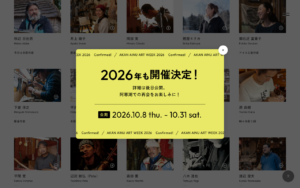
Soreiine!!ギャラリーに掲載されている企業サイトは、どれもhttps://での公開が大前提になっています。掲載審査の段階で鍵マークの有無やリダイレクト設定の不備は真っ先にチェックされる項目で、ここでつまずくサイトはそもそも掲載候補に残りません。
逆にいえば、ギャラリーに載っているサイトを眺めるときは「デザインがきれい」で終わらせず、次の3点を実際に自分のブラウザで確かめてみると、Web制作会社がどこまで基礎を固めているかの目安になります。
- アドレスバーに鍵マークが表示されているか
http://であえてアクセスした場合に、自動でhttps://へ転送されるか- 画像やフォームなど、ページ内の要素で「混在コンテンツ」の警告が出ていないか
発注先の制作会社を選ぶ段階では、過去の制作実績として見せられたサイトをこの3点でチェックする習慣をつけておくと、見た目だけでは分からない基礎体力を判断できます。
まとめ
SSL化のポイントをまとめます。
- SSL化はセキュリティ・SEO・信頼感の3つの理由から対応必須
- 中小企業サイトなら無料SSL(Let’s Encrypt)で十分
- レンタルサーバーの管理画面から数クリックで設定可能
- SSL化後はリダイレクト設定と内部リンクの修正を忘れずに
- 発注先を選ぶときは、過去の実績サイトのhttps対応状況も確認材料にする
まだSSL化が済んでいないサイトは、今すぐ対応しましょう。
よくある質問
SSL化すると表示速度は遅くなりますか?
ほとんど影響はありません。暗号化処理による遅延はごくわずかで、現在の主要サーバー環境であれば体感できるレベルの差は生じません。むしろhttps自体がSEO上プラスに働くため、速度面を理由にSSL化を避ける必要はありません。
無料SSLと有料SSLで暗号化の強度に差はありますか?
暗号化の強度そのものに差はありません。違いは認証の厳格さ(ドメイン所有者の確認だけか、企業の実在性まで確認するか)とブランドによる信頼性の見せ方です。個人情報を大量に扱うサイトでなければ、無料SSLで機能面の不足はありません。
SSL化したのに「保護されていない通信」と出るのはなぜですか?
多くの場合、サイト内の画像やスクリプトのURLがhttp://のまま残っている「混在コンテンツ」が原因です。内部リンク・画像パス・外部埋め込みタグをすべてhttps://に統一することで解消します。
SSL証明書は一度設定すれば更新不要ですか?
いいえ、証明書には有効期限があります。Let’s Encryptは90日ごとに自動更新される仕組みが一般的ですが、設定によっては手動更新が必要な場合もあるため、サーバーの管理画面で更新方式を確認しておきましょう。
独自ドメインを使っていない無料ブログサービスでもSSL化は必要ですか?
note やShopifyのような主要なブログ・ECプラットフォームでは、標準でhttps://が提供されていることがほとんどです。自分でサーバーを契約して運用している場合にのみ、この記事の対応が必要になります。